Supprimer un service sur impots.gouv (espace professionnel)
Besoin d’un outil pour faciliter l’analyse de vos habilitations ? Essayez Auto-Habilitations : https://autoimpots.fr
Nouveauté. Vous pouvez supprimer les habilitations inutilisées depuis votre espace afin de gagner en clarté et en rapidité d’utilisation.
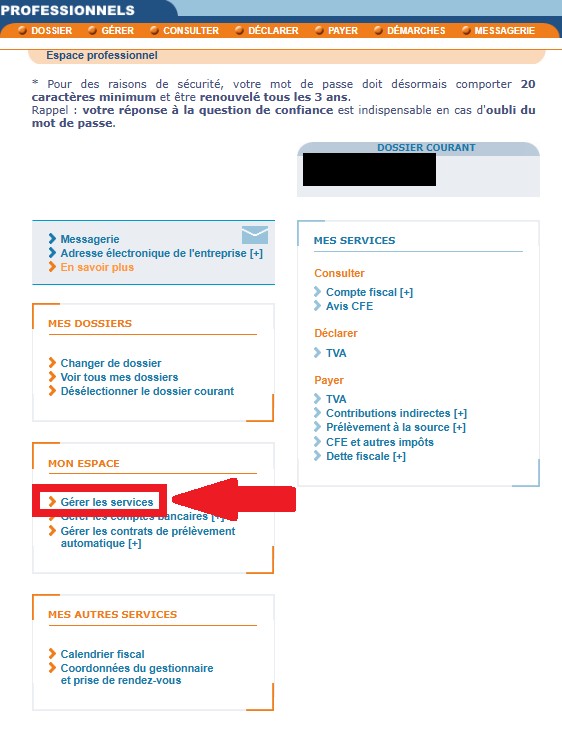
Depuis le 1er avril 2026, l’affichage des écrans de gestion de l’espace professionnel sur impots.gouv.fr a évolué pour une meilleure lisibilité et une navigation simplifiée, tout en conservant les principales fonctionnalités. Ces écrans restent accessibles via le lien « Gérer les services » sur la page d’accueil de votre espace professionnel.
Une fonctionnalité attendue est ajoutée : la possibilité de supprimer vous-même les services rattachés à vos dossiers / SIREN dont vous n’avez plus besoin, sans solliciter votre SIE. Le parcours passe par « Gérer les services » puis « Consulter mes services (habilitations) » ; pour chaque ligne, l’action « Supprimer le service » est proposée (voir les étapes ci-dessous).
Pourquoi la DGFiP recommande de retirer les services inutiles
- Alléger votre espace professionnel et ainsi gagner en performance d’utilisation.
- Respecter les conditions générales d’utilisation de l’espace professionnel, notamment l’obligation de ne pas dépasser la limite de 100 dossiers / SIREN par espace (voir la fiche Conditions générales d’utilisation de l’espace professionnel sur le site officiel).
- Respecter le RGPD lorsque votre espace gère des dossiers de personnes physiques.
Exemples de services que vous pouvez supprimer (liste non exhaustive)
La DGFiP cite notamment :
- des habilitations au service « Économie collaborative », ce service n’existant plus ;
- des services de déclaration et de paiement de taxes propres à certains secteurs ou catégories d’entreprises, lorsque le SIREN n’est pas ou plus redevable (par ex. déclarer dispositif DAC6, Guichet de TVA UE, Taxe générale sur les activités polluantes, Taxe sur la valeur vénale des immeubles, Taxe intérieure de consommation, Taxe sur les conventions d’assurance, Taxe de séjour, CESOP — déclaration de données de paiements transfrontaliers —, franchise en base TVA UE) ;
- des services attachés à des SIREN ayant cessé totalement leur activité avant 2022 ;
- si vous êtes membre d’un cabinet comptable, des services liés à des SIREN qui ne sont plus clients de votre cabinet.
Ce tutoriel illustre aussi un cas courant avec le service Messagerie : les libellés à l’écran peuvent varier (« Messagerie », « Messagerie sécurisée », etc.) ; repérez la bonne ligne dans la colonne « Service ».
Délégation. La suppression de vos services entraîne automatiquement leur suppression pour les personnes (ou abonnés) à qui vous les aviez délégués.
Sommaire
- Pourquoi supprimer les habilitations inutiles
- Exemples de services concernés
- Effet sur les délégations
- Étape 1 — Accéder à « Gérer les services »
- Étape 2 — Ouvrir « Consulter mes services (habilitations) »
- Étape 3 — Choisir le service et « Supprimer le service »
- Étape 4 — Confirmation : CAPTCHA et bouton Supprimer
- Étape 5 — Deuxième confirmation dans la fenêtre
- Étape 6 — Enregistrement effectué
- Étape 7 — Autres services à supprimer
- Sécurité (recommandations DGFiP)
- Assistance en cas de difficulté
Étape 1 — Accéder à « Gérer les services »
- Connectez-vous à votre espace professionnel sur impots.gouv.fr.
- Sur la page d’accueil de l’espace professionnel, repérez le bloc « MON ESPACE » (l’organisation à l’écran peut avoir été mise à jour depuis avril 2026, mais le lien reste l’entrée vers la gestion des services).
- Cliquez sur le lien « Gérer les services ».
Étape 2 — Ouvrir « Consulter mes services (habilitations) »
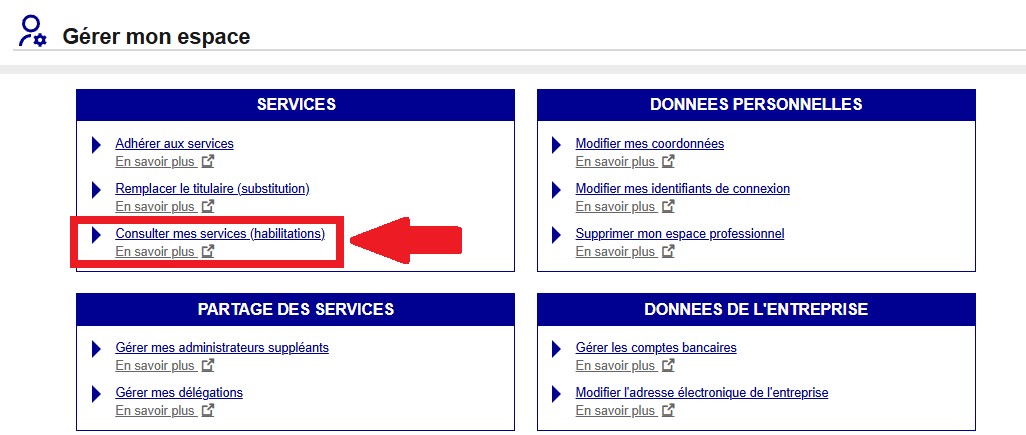
- Vous arrivez sur la page « Gérer mon espace ».
- Dans la rubrique « SERVICES », cliquez sur « Consulter mes services (habilitations) ».
Étape 3 — Repérer le service (ex. Messagerie) et cliquer sur « Supprimer le service »
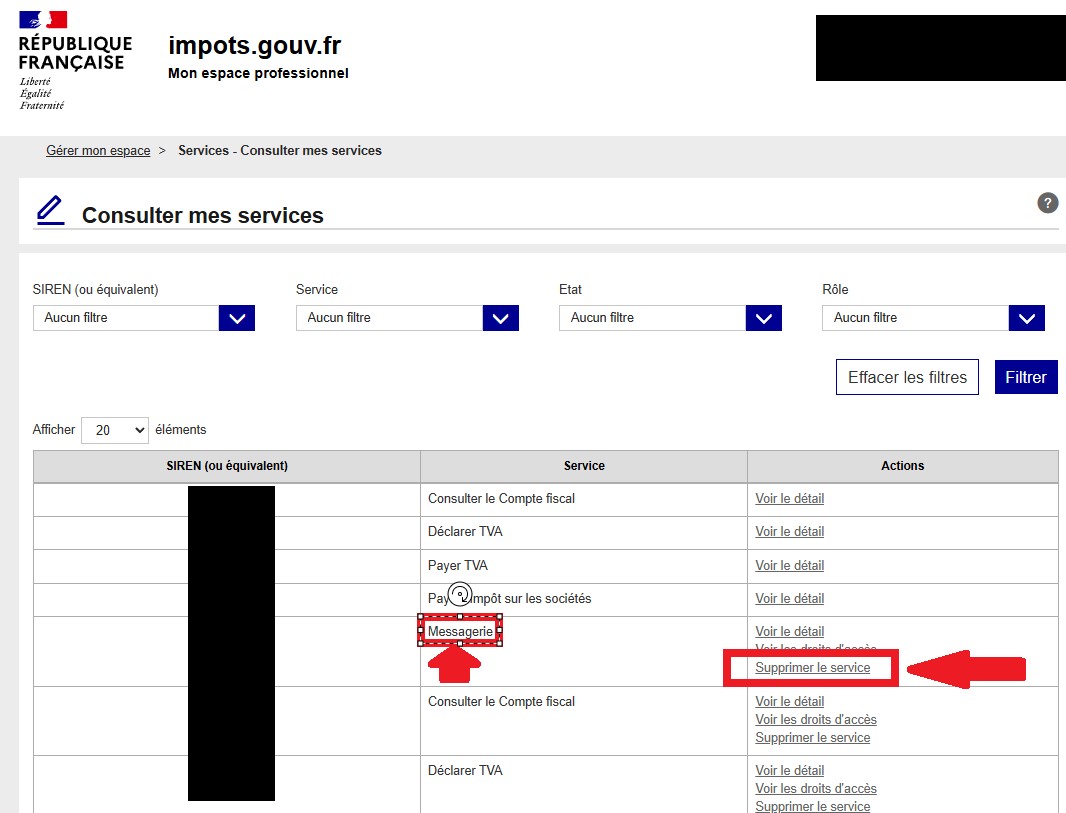
- La page « Consulter mes services » affiche un tableau avec vos services (SIREN, libellé du service, actions).
- Repérez la ligne du service à retirer. Pour illustrer ce tutoriel, cherchez celui correspondant à la Messagerie (le libellé peut être du type « Messagerie », « Messagerie sécurisée » ou équivalent selon l’interface).
- Dans la colonne des actions, cliquez sur « Supprimer le service » pour cette ligne.
Étape 4 — Vérifier le service sélectionné, CAPTCHA et validation
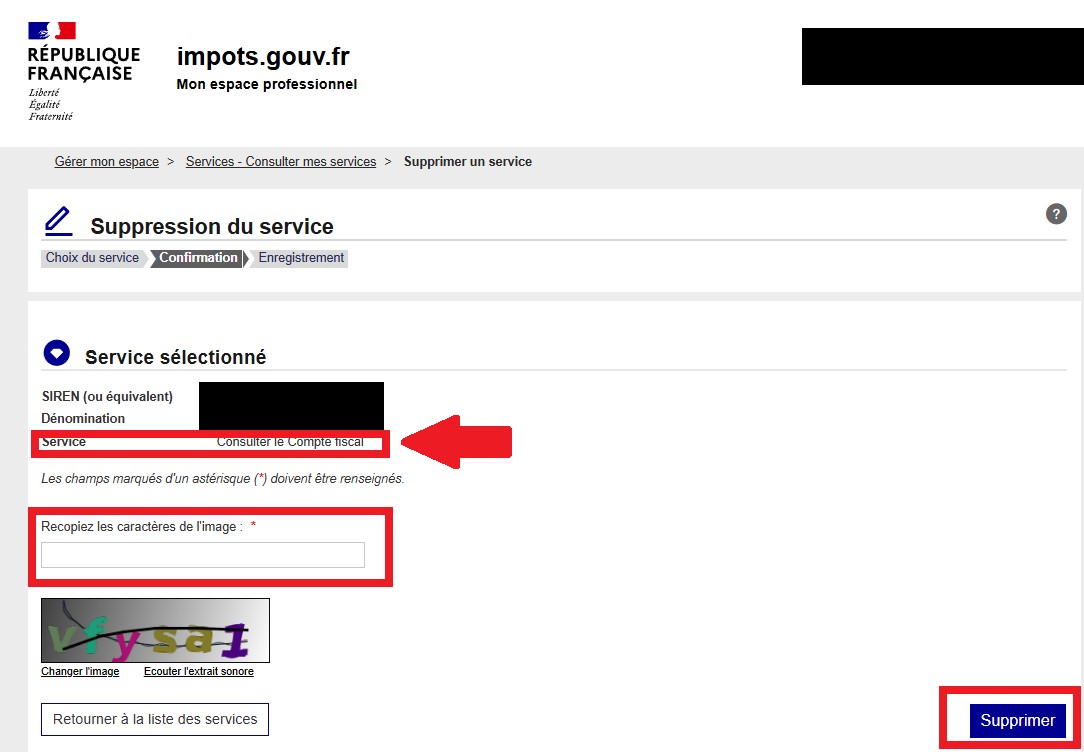
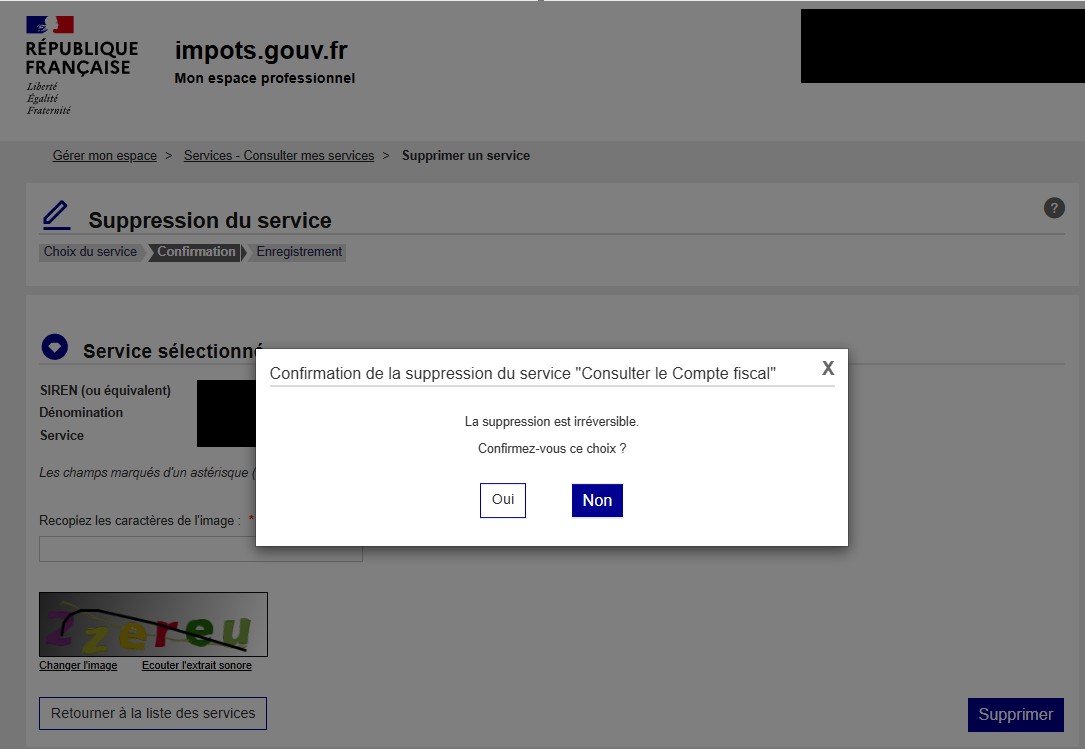
- La page « Suppression du service » indique l’étape Confirmation (parmi Choix du service, Confirmation, Enregistrement).
- Vérifiez le bloc « Service sélectionné » : le nom affiché doit bien être celui du service que vous voulez retirer (par ex. Messagerie).
- Recopiez les caractères du CAPTCHA dans le champ prévu.
- Cliquez sur le bouton « Supprimer » (en bas à droite).
Étape 5 — Confirmer dans la fenêtre de dialogue
- Une fenêtre vous demande de confirmer la suppression du service (le titre reprend le libellé du service, par ex. lié au compte fiscal ou au service concerné).
- Lisez l’avertissement : la suppression est irréversible.
- Cliquez sur « Oui » pour confirmer, ou sur « Non » pour annuler.
Étape 6 — Message de succès
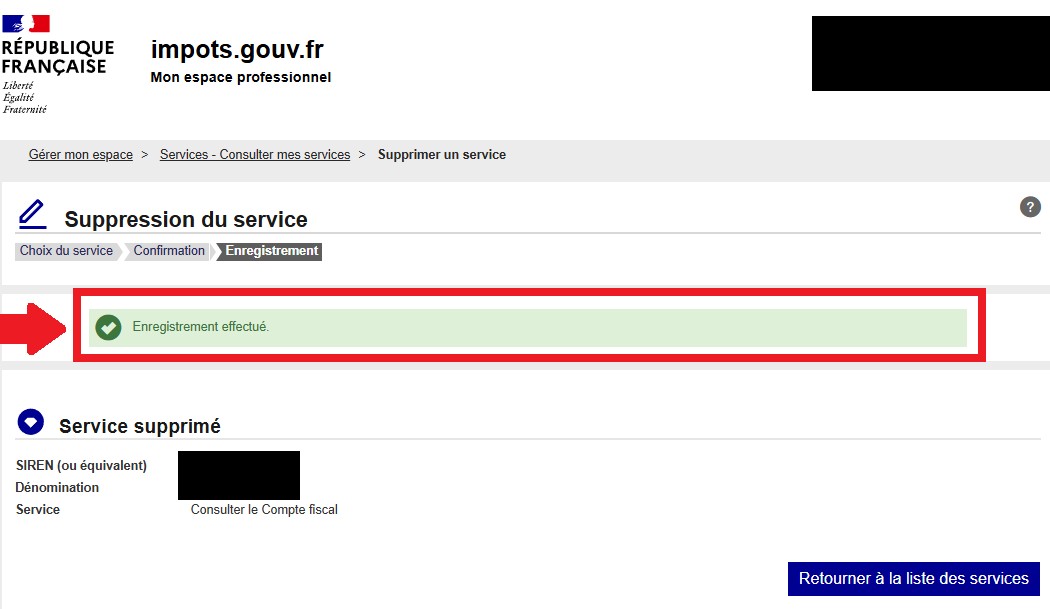
- L’étape Enregistrement s’affiche.
- Un bandeau vert confirme : « Enregistrement effectué. »
- Le récapitulatif « Service supprimé » indique notamment le libellé du service retiré (ex. celui correspondant à la Messagerie).
- Vous pouvez cliquer sur « Retourner à la liste des services » pour revenir au tableau.
Étape 7 — Supprimer d’autres services
Si vous devez retirer plusieurs habilitations ou services, recommencez le processus pour chacun d’eux : depuis la liste des services (après « Retourner à la liste des services »), reprenez à l’étape 3 — identifiez la ligne du prochain service à supprimer, puis « Supprimer le service », et suivez à nouveau les étapes de confirmation (CAPTCHA, validation, fenêtre « Oui ») jusqu’au message d’enregistrement. Répétez ainsi jusqu’à ce que toutes les habilitations inutiles aient été retirées.
Sécurité — rappels de la DGFiP
En complément des consignes affichées sur le portail, la DGFiP rappelle de choisir un mot de passe et une réponse de confiance propres à votre espace professionnel, dont les éléments ne peuvent pas être devinés à partir de vos réseaux sociaux.
Veillez également à :
- utiliser une solution antivirus à jour ;
- ne pas enregistrer vos identifiants dans les navigateurs web ;
- modifier vos identifiants et mots de passe d’accès sur tous vos terminaux (ordinateurs, tablettes, smartphones personnels et professionnels) lorsque c’est nécessaire.
Assistance en cas de difficulté
Si la gestion de votre espace professionnel pose problème, l’assistance technique est joignable :
- Par formulaire : sur impots.gouv.fr, rubrique Contact et prise de RDV > Vous êtes : Professionnel > Votre demande concerne : Une assistance aux téléprocédures > Au sujet de : par formulaire pour une procédure de déclaration en ligne des données (EFI, GIR-Pilier 2).
- Par téléphone : 0 809 400 210 (service gratuit + prix d’un appel local), du lundi au vendredi de 8 h 00 à 18 h 00.
Informations issues des communications officielles de la Direction générale des Finances publiques (DGFiP), susceptibles d’évolution ; vérifiez toujours les consignes à jour sur impots.gouv.fr.