50+ Raccourcis Excel Indispensables pour Comptables
⚡ Gagnez 2 heures par jour
Maîtriser les raccourcis clavier Excel permet aux comptables de gagner jusqu'à 30% de temps sur leurs tâches quotidiennes. Voici les 50+ raccourcis essentiels à connaître absolument.
🎯 Pourquoi utiliser les raccourcis Excel en comptabilité ?
En tant qu'expert-comptable ou comptable, vous passez des heures sur Excel chaque jour pour :
- Saisir et vérifier des écritures comptables
- Créer des balances, bilans et comptes de résultat
- Analyser des données financières
- Préparer des déclarations fiscales
Résultat : maîtriser les raccourcis Excel vous fait gagner 30 à 60 minutes par jour, soit plus de 200 heures par an !
⌨️ Raccourcis clavier Excel essentiels pour comptables
🔥 Top 10 des raccourcis les PLUS utilisés en compta
- Ctrl + C / Ctrl + V - Copier/Coller (évident mais essentiel)
- Ctrl + Z - Annuler la dernière action
- Ctrl + Flèche (↑↓←→) - Se déplacer rapidement dans un tableau
- Ctrl + Shift + L - Activer/Désactiver les filtres
- Alt + = - Somme automatique
- F2 - Modifier la cellule sélectionnée
- Ctrl + ; (point-virgule) - Insérer la date du jour
- Ctrl + Shift + $ - Format monétaire
- Ctrl + T - Créer un tableau structuré
- Alt + H + O + I - Ajuster automatiquement la largeur des colonnes
📊 Raccourcis pour la mise en forme comptable
Formats numériques essentiels
- Ctrl + Shift + $ - Format monétaire (€)
- Ctrl + Shift + % - Format pourcentage
- Ctrl + Shift + # - Format date (JJ/MM/AAAA)
- Ctrl + Shift + ! - Format milliers avec 2 décimales
Gestion des lignes et colonnes
- Ctrl + Espace - Sélectionner toute la colonne
- Shift + Espace - Sélectionner toute la ligne
- Ctrl + + - Insérer ligne/colonne
- Ctrl + - - Supprimer ligne/colonne
- Alt + H + O + I - Ajuster largeur colonne au contenu
🧮 Raccourcis pour les formules comptables
- Alt + = - Somme automatique (SOMME)
- Ctrl + ` - Afficher toutes les formules
- F4 - Fixer une référence ($ absolu)
- Alt + Entrée - Retour à la ligne dans une cellule
- Ctrl + Shift + Entrée - Formule matricielle
🔍 Raccourcis de navigation rapide
- Ctrl + Début - Retour à la cellule A1
- Ctrl + Fin - Aller à la dernière cellule utilisée
- Ctrl + Page Up/Down - Naviguer entre les feuilles
- Ctrl + F - Rechercher
- Ctrl + H - Rechercher et remplacer
💡 Astuces avancées pour comptables
1. Créer un tableau croisé dynamique rapidement
Alt + N + V - Ouvre l'assistant Tableau croisé dynamique
2. Verrouiller/Déverrouiller les volets
Alt + W + F + F - Figer les volets (en-têtes de colonnes)
3. Sélectionner toutes les cellules avec formules
Ctrl + Shift + O (lettre O) - Sélectionne toutes les cellules contenant des formules
4. Grouper/Dégrouper des lignes
Alt + Shift + → - Grouper les lignes sélectionnées
Alt + Shift + ← - Dégrouper
📥 Téléchargez l'aide-mémoire PDF gratuit
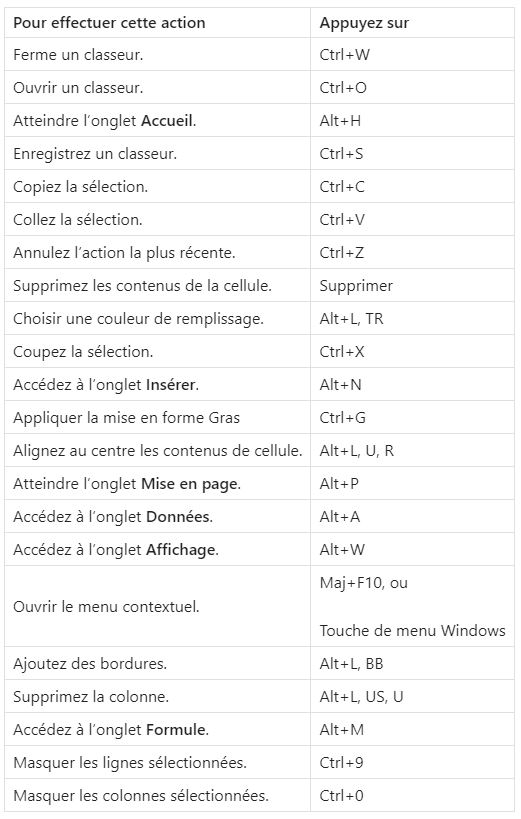
🎁 Bonus : Imprimez ce tableau et collez-le à côté de votre écran ! Après 2 semaines de pratique, ces raccourcis deviendront automatiques.
Vous pouvez faire un clic droit sur l'image ci-dessus → "Enregistrer l'image sous" → Imprimer.
❓ Questions fréquentes
❓ Combien de temps pour maîtriser ces raccourcis ?
Comptez 2 à 3 semaines de pratique quotidienne pour que les 10 raccourcis les plus courants deviennent naturels. Après 2 mois, vous utiliserez 80% des raccourcis sans y penser.
❓ Ces raccourcis fonctionnent-ils sur Mac ?
Sur Mac, remplacez Ctrl par Cmd (⌘) pour la plupart des raccourcis. Exemple : Cmd + C pour copier.
❓ Existe-t-il un moyen de tester ses connaissances ?
Oui ! Créez un tableau Excel avec des données factices et chronométrez-vous pour effectuer des tâches courantes (tri, filtres, sommes, mise en forme). Répétez chaque semaine pour mesurer vos progrès.
❓ Puis-je personnaliser les raccourcis Excel ?
Oui, via Fichier → Options → Personnaliser le ruban → Raccourcis clavier. Cependant, il est recommandé de conserver les raccourcis par défaut pour faciliter le travail en équipe.
❓ Quels sont les raccourcis spécifiques à la comptabilité ?
Les plus utiles pour la compta sont :
- Ctrl + Shift + $ - Format € (essentiel !)
- Alt + = - Somme rapide
- F2 - Modifier formule
- Ctrl + ; - Date du jour